(a)
Presentación IDRISI
30 Marzo, 2003
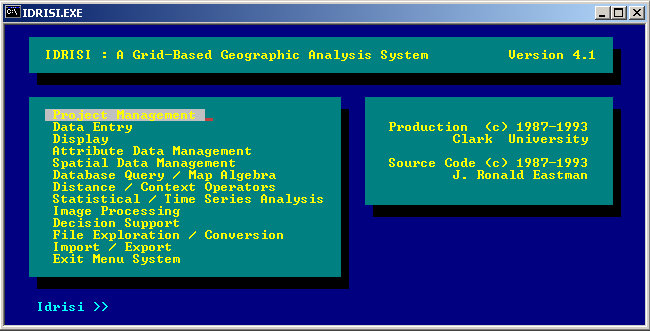
| (a) Entra en IDRISI | |||
| Ventana de entrada en IDRISI. | |||
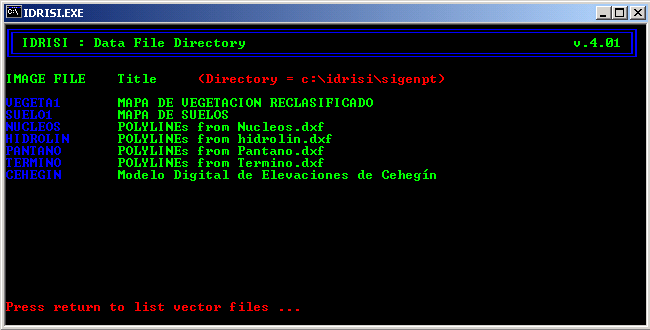
| (b) Visualiza todas la imágenes RASTER que tienes en tu directorio de trabajo y determina qué variables representan y cuales son cualitativas y cuantitativas | |||
| Análisis en el
pié de imagen |
|||
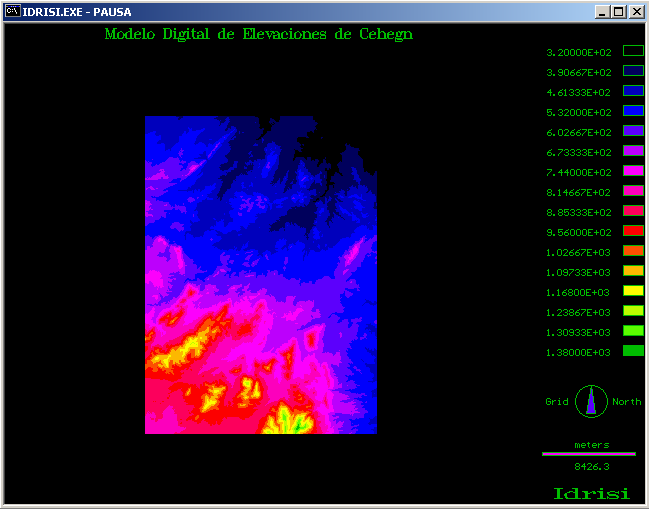
| (c) Prueba diferentes factores de expansión o reducción en la imagen que prefieras | |||
| Letra "w"
+ ratón botón izquierdo + ratón botón derecho |
|||
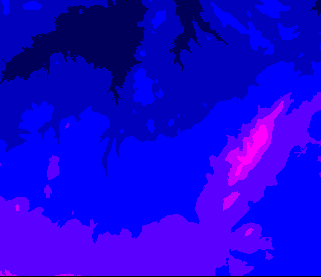
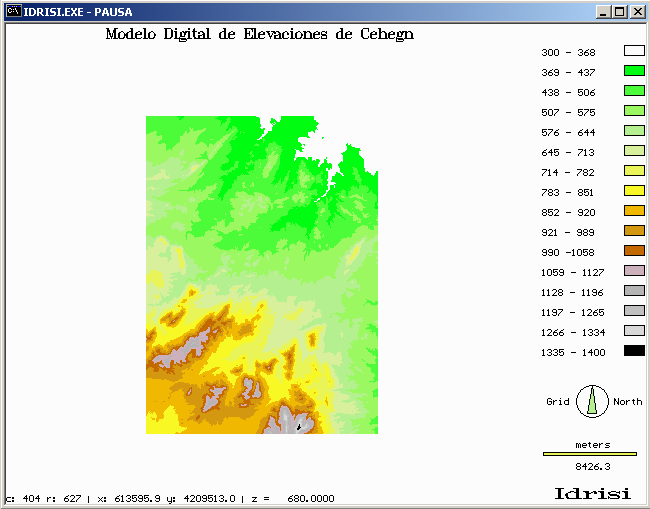
| (d) Visualiza la imagen de CEHEGIN y su leyenda | |||
| Letra "w" + ratón botón derecho de zoom máximo |
- imCEHEGINágenes |
||
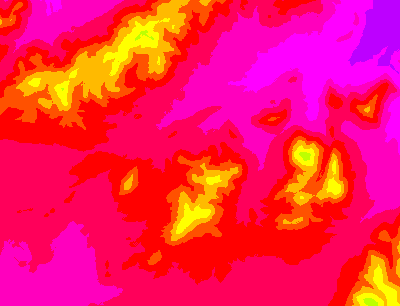
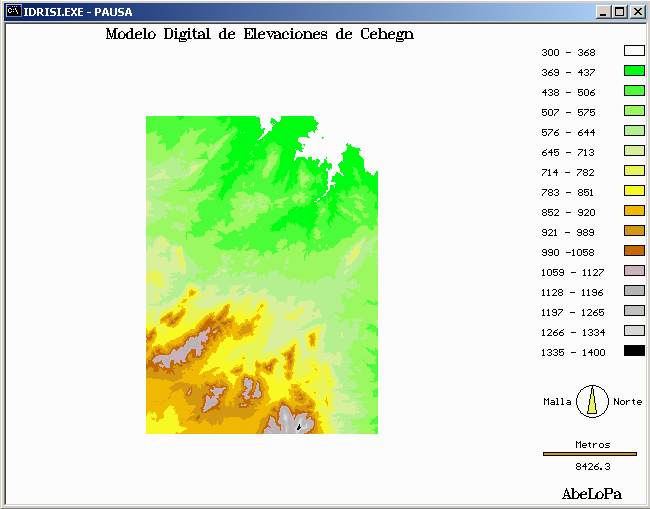
| (e) Diseña
una paleta de colores que refleje claramente la variable que representa |
|||
| Pulsa sobre la letra K,
sobre las letras R,G
o B e introducir el número apropiado |
|||
| (f) Selecciona diferentes puntos y comprueba que el valor de la variable se corresponde con su color en la leyenda | |||
| Letra C
y situar el ratón sobre el punto de consulta. Pulsar para obtener
el dato. |
|||
| (g) Modifica la leyenda de la misma imagen de manera que se vean claramente los valores desde el mínimo al máximo de la variable que representa | |||
| En Project
Management, activar Document.
Tras seleccionar la imagen, modificar el número 21 (legend
cats) de acuerdo con los valores a mostrar. Se pueden obtener los valor de los intervalos usando los comandos Display, Histo e introduciendo los valores apropiados |
|||
| (h) Configura la leyenda, sustituyendo el logo IDRISI por tu nombre y las palabras inglesas que aparezcan en la imagen por su traducción al español | |||
| Para configurar la leyenda se ha de activar
la opción [3] : Configure
que se ofrece tras la pregunta Do you wish
a legend: al cargar una imagen |
|||
| (i) Sal de la imagen y vuelve a entrar en la misma poniéndole la paleta de colores que has diseñado.¿Qué ha cambiado? | |||
| Se visualiza la imagen de manera más
completa y personalizada, teniendo una mayor capacidad informativa y de
interrogación |
|||
| (j) Guarda el resultado en un documento de Word | |||
| Se exporta pulsando la letra S, con la imagen en pantalla, y siguiendo las instrucciones de los apuntes. | |||
| (k) Guarda la paleta en un diskette porque te servirá para otras prácticas | |||
| Fichero guardado como PAL01.PAL |
|||
|
||
| (a) |
Presentación IDRISI |
|
 |
|||||||||||||||||||||
|
(b) |
|
||||||||||||||||||||
|
 |
|
(c) |
Factores de expansión - Zoom |
Letra "w" + ratón
botón izquierdo + ratón botón derecho |
 |
||
(d) |
Imagen CEHEGIN y leyenda |
Letra "w" + ratón
botón derecho |
 |
||
(e) (f) (g) |
Paleta de colores 01 en CEHEGIN |
- Pulsar sobre letra K, sobre letra
R,G
y B e introducir un número - Letra C y situar el ratón sobre el punto de consulta. Pulsar para obtener coordenadas |
 |
||
(h) (i) |
Modificación de leyenda Nueva visualización |
Comando DOCUMENT |

UNIVERSIDAD
DE MURCIA |
|
Sistemas de Información Geográfica
|